
WhatsApp Plus Web : Guía Completa para Conectarlo y Usarlo en tu PC
Introducción
¿Buscas la mejor manera de gestionar tus chats de WhatsApp Plus desde tu computadora? WhatsApp Plus Web es la solución ideal para acceder a todas tus conversaciones, enviar mensajes y compartir archivos directamente desde tu portátil o PC. En esta guía detallada, descubrirás cómo vincular WhatsApp Plus Web a tu cuenta principal y aprovecharlo al máximo en tu rutina diaria.
¿Qué es WhatsApp Plus Web?
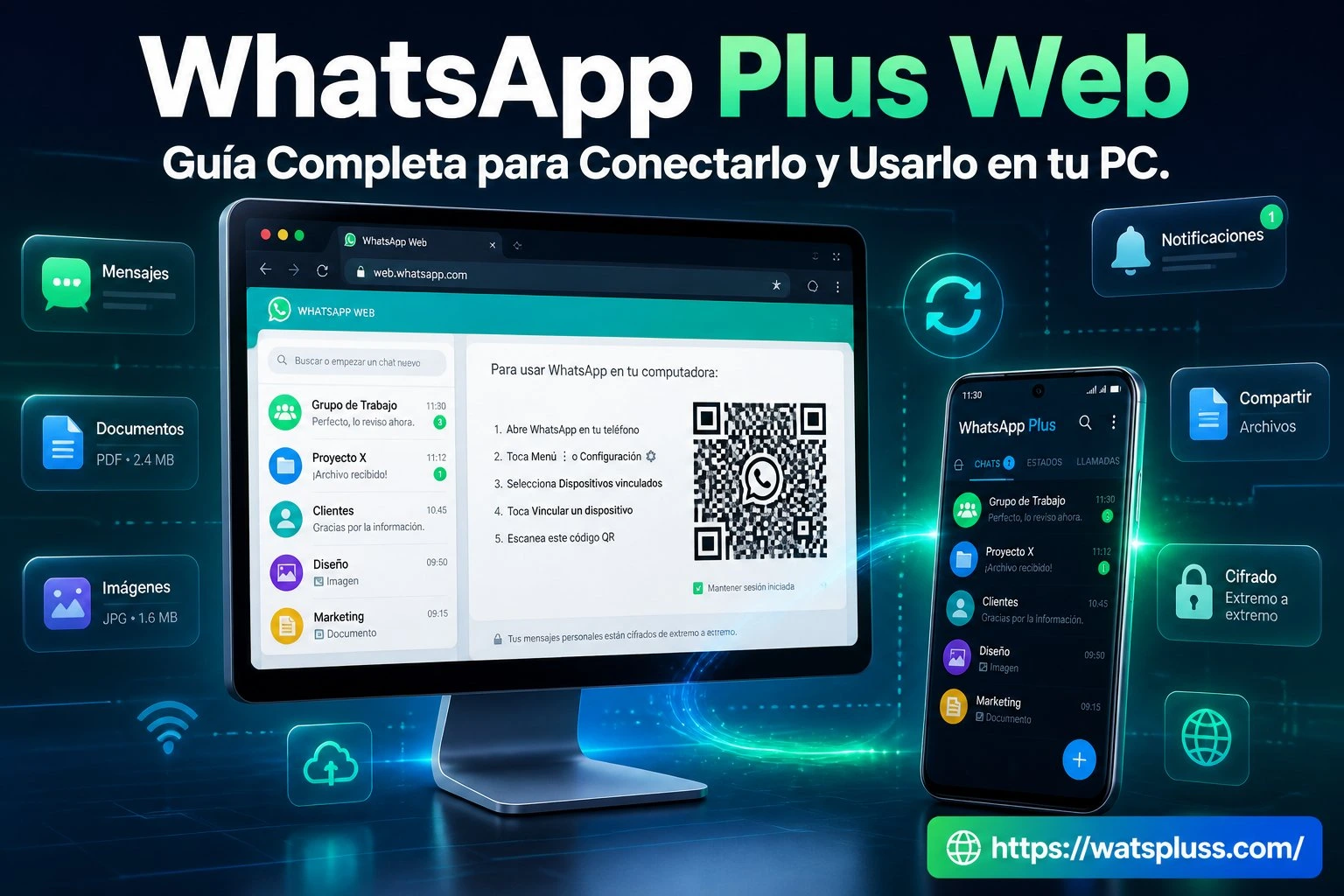
WhatsApp Plus Web es la versión para navegador de WhatsApp Plus, diseñada para funcionar directamente en tu ordenador. Al igual que el WhatsApp Web tradicional, esta herramienta refleja todas las conversaciones de tu teléfono en la pantalla del PC, facilitando la escritura, el manejo de archivos y la multitarea.
Con la versión web podrás:
- Enviar y recibir mensajes en tiempo real.
- Compartir contenido multimedia.
- Participar en chats grupales.
- Administrar todas tus conversaciones cómodamente desde un teclado físico y una pantalla más amplia.
Requisitos Antes de Comenzar
Antes de conectar WhatsApp Plus Web, asegúrate de contar con lo siguiente:
- WhatsApp Plus instalado en tu teléfono Android (descárgalo siempre desde fuentes confiables).
- Conexión activa a internet tanto en el móvil como en la computadora.
- Un navegador moderno: Chrome, Firefox, Edge, Safari u otro compatible.
- Tu teléfono a mano para escanear el código QR.
Nota importante: Tu teléfono debe permanecer conectado a internet para que WhatsApp Plus Web funcione correctamente. No se trata de una aplicación independiente, sino de un espejo de tu dispositivo móvil. Cada mensaje que envíes desde el PC se transmite a través de tu teléfono.
Guía Paso a Paso para Conectar WhatsApp Plus Web

Paso 1: Abre tu Navegador Web
En tu computadora, abre el navegador de tu preferencia, escribe web.whatsapp.com en la barra de direcciones y presiona Enter. Sí, es el mismo sitio oficial de WhatsApp Web; esta es una de las ventajas de que WhatsApp Plus esté basado en el código original. Verás una página con un código QR grande en el centro.
Paso 2: Abre WhatsApp Plus en tu Teléfono
Inicia la aplicación WhatsApp Plus en tu móvil y permanece en la pantalla principal de chats. Verifica que tu dispositivo tenga conexión estable a internet, ya sea por Wi-Fi o datos móviles.
Paso 3: Accede a la Opción Web
Pulsa el icono de tres puntos ubicado en la esquina superior derecha de WhatsApp Plus. En el menú desplegable, selecciona «Dispositivos vinculados» o «WhatsApp Web» (el nombre puede variar según la versión). Si es tu primera vez usándolo, la app te pedirá permiso para acceder a la cámara.
Paso 4: Escanea el Código QR
Aparecerá el escáner de la cámara con un marco cuadrado. Apunta hacia el código QR mostrado en tu computadora, manteniendo el teléfono firme y bien centrado. En 2 o 3 segundos el código será reconocido automáticamente, y la pantalla del PC mostrará tu lista de chats.
Paso 5: Comienza a Usar WhatsApp Plus Web
Una vez vinculado, la pantalla de tu ordenador mostrará toda tu actividad de WhatsApp Plus. A la izquierda encontrarás la lista de chats con todas tus conversaciones, mientras que a la derecha se ubicará el área principal donde podrás leer y escribir mensajes. Tu teléfono puede estar bloqueado o en reposo; solamente necesita mantenerse conectado a internet.
Funciones Disponibles en WhatsApp Plus Web
Funciones de Mensajería
- Envío y recepción de mensajes de texto instantáneos.
- Reproducción de mensajes de voz (no se pueden grabar nuevos).
- Envío de emojis, stickers y GIFs.
- Responder mensajes específicos con la función de cita.
- Formato de texto en negrita, cursiva y
tachado. - Reenvío de mensajes a múltiples contactos.
Compartir Contenido Multimedia
- Enviar fotos y videos desde tu ordenador.
- Compartir documentos en formato PDF, Word, Excel o PowerPoint.
- Arrastrar y soltar archivos directamente en los chats.
- Descargar contenido multimedia recibido directamente en tu PC.
- Enviar varios archivos a la vez.
Gestión de Chats
- Archivar y desarchivar conversaciones.
- Eliminar mensajes solo para ti o para todos los participantes.
- Silenciar notificaciones de chats específicos.
- Fijar hasta tres chats importantes en la parte superior.
- Buscar mensajes a través de todas las conversaciones.
- Marcar chats como no leídos.
Funciones de Grupo
- Enviar mensajes en chats grupales.
- Crear nuevos grupos con varios contactos.
- Añadir o eliminar miembros (si eres administrador).
- Modificar la configuración e información del grupo.
- Consultar la lista de participantes.
Funciones NO Disponibles en WhatsApp Plus Web

- Llamadas de voz y videollamadas.
- Publicación o visualización de estados.
- Temas personalizados y personalización de la interfaz.
- Grabación de nuevos mensajes de voz.
- Captura de fotos o videos directamente con la cámara.
- Configuración avanzada de privacidad.
- Compartir ubicación en tiempo real.
Consejos para Usar WhatsApp Plus Web de Forma Eficaz
Consejos de Conexión
- Mantén tu teléfono conectado a una red Wi-Fi o de datos estable.
- Conserva la batería del móvil cargada o enchúfalo durante su uso.
- No cierres por completo la app WhatsApp Plus en tu teléfono.
- Verifica que ambos dispositivos cuenten con buena señal de internet.
Consejos de Productividad
- Usa Ctrl + N para iniciar un nuevo chat rápidamente.
- Presiona Ctrl + E para archivar conversaciones.
- Activa Ctrl + Shift + M para silenciar chats.
- Pulsa Enter para enviar mensajes y Shift + Enter para añadir un salto de línea.
- Habilita las notificaciones de escritorio para recibir alertas al instante.
Consejos de Seguridad
- Utiliza la opción «Mantener sesión iniciada» únicamente en tu ordenador personal.
- Bloquea siempre tu PC cuando te ausentes.
- Evita iniciar sesión en computadoras públicas o compartidas.
- Cierra sesión correctamente desde el menú de tres puntos.
- Revisa y gestiona periódicamente los dispositivos vinculados.
Cómo Administrar los Dispositivos Conectados
Es fundamental supervisar y controlar todos los dispositivos que tienen acceso a tu cuenta de WhatsApp Plus. Sigue estos pasos:
- Abre WhatsApp Plus en tu teléfono.
- Toca el menú de tres puntos.
- Selecciona «Dispositivos vinculados».
- Visualiza todos los ordenadores y navegad
Solución de Problemas Comunes

El Código QR No Se Escanea
- Recarga la página web para generar un nuevo código.
- Limpia la lente de la cámara de tu teléfono.
- Aumenta el brillo de la pantalla de tu ordenador.
- Prueba con un navegador alternativo.
- Verifica los permisos de la cámara en la configuración del móvil.
- Reinicia la aplicación WhatsApp Plus.
Error «Teléfono No Conectado»
- Comprueba que tu teléfono tenga conexión activa a internet.
- Asegúrate de que WhatsApp Plus se esté ejecutando en segundo plano.
- Reinicia la aplicación WhatsApp Plus en tu móvil.
- Vuelve a vincular escaneando nuevamente el código QR.
- Desactiva el modo de ahorro de batería del teléfono.
- Actualiza WhatsApp Plus a su versión más reciente.
Los Mensajes No Se Sincronizan
- Revisa la conexión a internet en ambos dispositivos.
- Reinicia tu navegador por completo.
- Borra la caché y las cookies del navegador.
- Actualiza WhatsApp Plus en tu teléfono.
- Cierra sesión y vincula de nuevo el dispositivo.
No se Pueden Enviar Archivos Multimedia
- Comprueba que el tamaño del archivo no exceda los límites (50–100 MB).
- Verifica la velocidad de carga de tu conexión.
- Comprime los videos pesados antes de enviarlos.
- Intenta usar otro navegador.
- Envía un archivo pequeño de prueba para confirmar la conexión.
Mejores Prácticas de Seguridad
Protege tu Cuenta
- Nunca compartas capturas de pantalla de tu código QR con terceros.
- Activa la verificación en dos pasos en tu teléfono.
- Usa una contraseña robusta para bloquear tus dispositivos.
- No dejes el ordenador desatendido mientras estés conectado.
- Revisa los dispositivos vinculados semanalmente.
Pautas de Uso Seguro
- Utiliza únicamente computadoras personales y de confianza.
- Cierra siempre la sesión en equipos prestados.
- Evita conectarte a WhatsApp Plus Web a través de redes Wi-Fi públicas.
- Mantén WhatsApp Plus actualizado desde fuentes confiables.
- Reporta de inmediato cualquier actividad sospechosa.
Ventajas de WhatsApp Plus Web
- Escritura más ágil gracias al teclado completo.
- Mejor multitarea al trabajar desde el ordenador.
- Gestión de archivos más sencilla con la función arrastrar y soltar.
- Pantalla amplia para una lectura más cómoda.
- Ideal para la comunicación profesional y empresarial.
- Respuestas rápidas sin tener que tomar el teléfono.
Limitaciones Importantes a Tener en Cuenta
- El teléfono debe estar conectado a internet en todo momento.
- No funciona si la batería del móvil se descarga.
- No existe como aplicación independiente.
- Requiere que el teléfono esté cerca durante la configuración inicial.
- Consume datos tanto del móvil como del ordenador.
- Algunas funciones son exclusivas para la versión móvil.
Conclusión
WhatsApp Plus Web es una solución práctica y eficiente para gestionar tus mensajes desde el ordenador, transformando la mensajería en una experiencia mucho más fluida y productiva. Su configuración es muy sencilla: con solo escanear un código QR estarás conectado en segundos. Eso sí, recuerda que tu teléfono debe permanecer con conexión a internet para que WhatsApp Plus Web funcione, siendo esta